

第一印象:像Notion与Canva结合的制作器
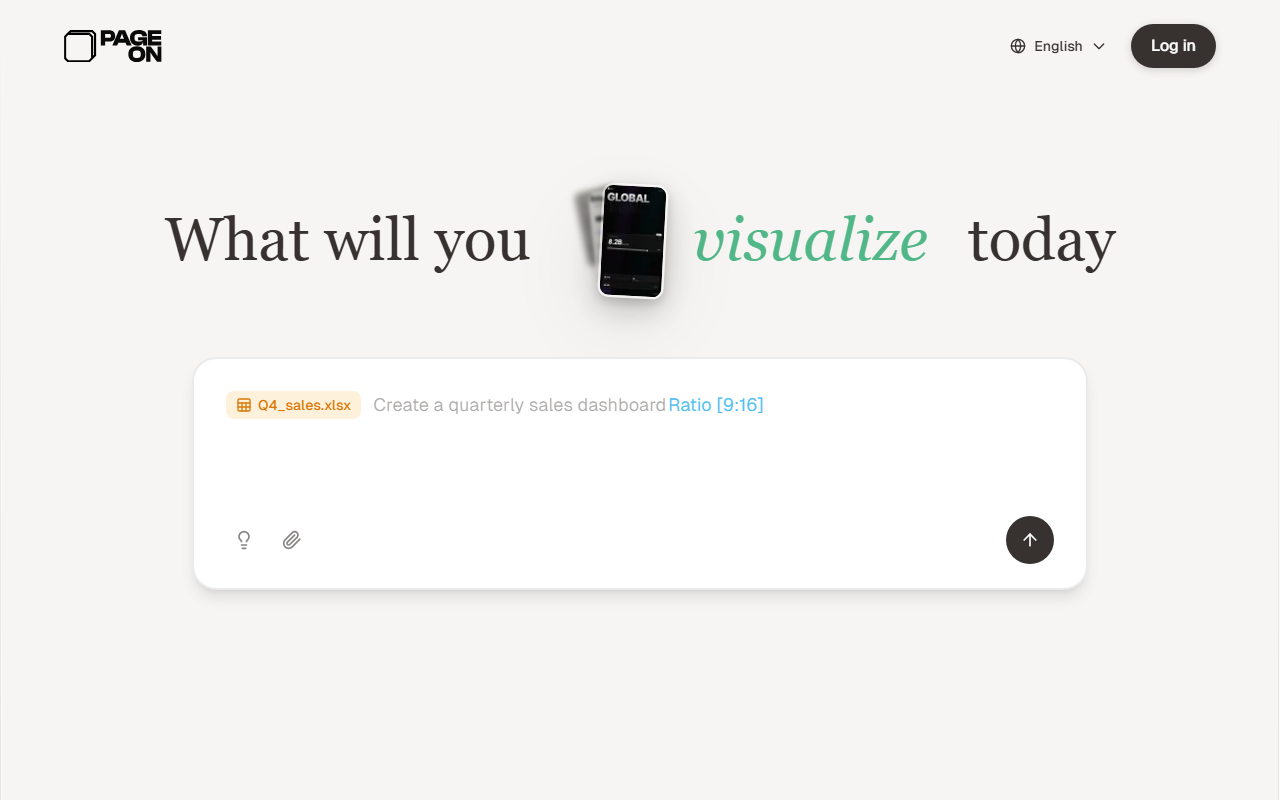
刚打开PageOn.AI,一个活泼的Hero区域就映入眼帘,上面写着"今天你想展示什么?",并附有一个示例提示,可以将YouTube视频转换为幻灯片。仪表盘干净但选项丰富:十多种模板风格(如McKinsey Blue Grid、Agency Split Minimal、Brand Sequoia Heritage),每种都标有使用人数(如4.2k或5.9k),显示出社区信任度。我点击了免费版注册,立即就能新建文件。编辑器类似乐高积木式的模块化区块:拖放加斜杠命令,可添加文本、媒体、交互式图表或地图。AI助手(一个常驻侧边栏)让我描述目标,然后生成了带有相关视觉元素的完整幻灯片结构。我选择了一个名为"Startup Pitch Split"的模板,它很快适配了我的品牌配色(我上传了Logo),令我印象深刻。
最突出的是交互层。我嵌入了一个Plotly图表,观众可以悬停探索;还添加了一段可直接在幻灯片内播放的YouTube视频。地图区块则让我绘制了带有弹出详情的虚拟销售区域。这远远超出了PowerPoint或Google Slides等静态工具的能力。
深度剖析:关键功能与底层技术
PageOn.AI自称"Notion风格的视觉工具",这个比喻很贴切。AI助手负责研究、结构和设计——类似于Gamma或Beautiful.ai——但更强调交互性。其技术似乎是基于专有AI,并集成了网络搜索和素材检索(他们声称"深度搜索与引用")。我测试了品牌一致性上传功能:提供一个网站URL,AI在两秒内就提取了颜色和字体。在Pro计划中,可以导出为PDF、PPTX和图片,还能解锁无限文件数和AI用量。
一个明显的限制:免费版只允许一个文件,对试用来说比较局限。另外,虽然交互式图表和地图很独特,但需要手动输入数据;我必须为柱状图输入CSV风格的数据,感觉有点笨拙。协作功能在FAQ中有提及但未展开——定价页面上看不到团队工作区或实时协作编辑功能。
- AI助手:根据文本目标或URL生成幻灯片;可沿用现有风格。
- 模块化区块:文本、媒体、交互式图表、地图、SVG动画、代码块。
- 品牌一致性:上传Logo、URL或描述风格;应用于所有内容。
- 导出选项:PDF、PPTX、图片(Pro版)。不支持HTML导出。
定价、对比与适用人群
定价透明且有竞争力。免费版$0,但仅限一个文件,且AI功能有使用上限。年度Pro版每月$7.49(年付$89.99)是最具性价比的选择,与Gamma Pro($8/月)持平,低于Beautiful.ai($12/月起)。月度Pro版是$9.99。与Canva(免费但存储更多)不同,PageOn.AI专注于交互式叙事而非通用设计。
与Gamma相比,PageOn.AI的交互式地图和实时数据图表在数据密集型演示稿上有明显优势。然而Gamma的协作功能更成熟,模板库更庞大。对于需要精美静态幻灯片的人来说,Canva更全能。PageOn.AI最适合营销专业人士、初创公司创始人和教育工作者,他们希望无需编码就能构建数据丰富、引人入胜的演示文档。不太适合需要实时多人协作的团队,也不适合偶尔制作简单幻灯片的用户。
结论:优势、局限与最终建议
优势:交互式图表和地图在AI演示领域确实是独一无二的。品牌一致性无缝且快速。模块化区块方法(受Notion启发)降低了学习曲线。定价与功能集相匹配。
局限:免费版限制太严(一个文件),无法充分评估工具。协作功能模糊;实时协作编辑或工作区共享没有明确说明。未提及从现有PPTX文件导入。嵌入大型媒体时界面有时会卡顿。
总体而言,PageOn.AI是一款有前景的工具,它将AI演示稿向交互式文档迈进了一步。我推荐给经常创建数据驱动演讲稿或教育内容的用户。如果你只需要静态幻灯片,请坚持使用Canva或Google Slides。但如果你希望观众能点击、探索并参与互动,不妨试试PageOn.AI。
访问PageOn.AI官网 https://pageon.ai/ 亲自探索吧。





评论