

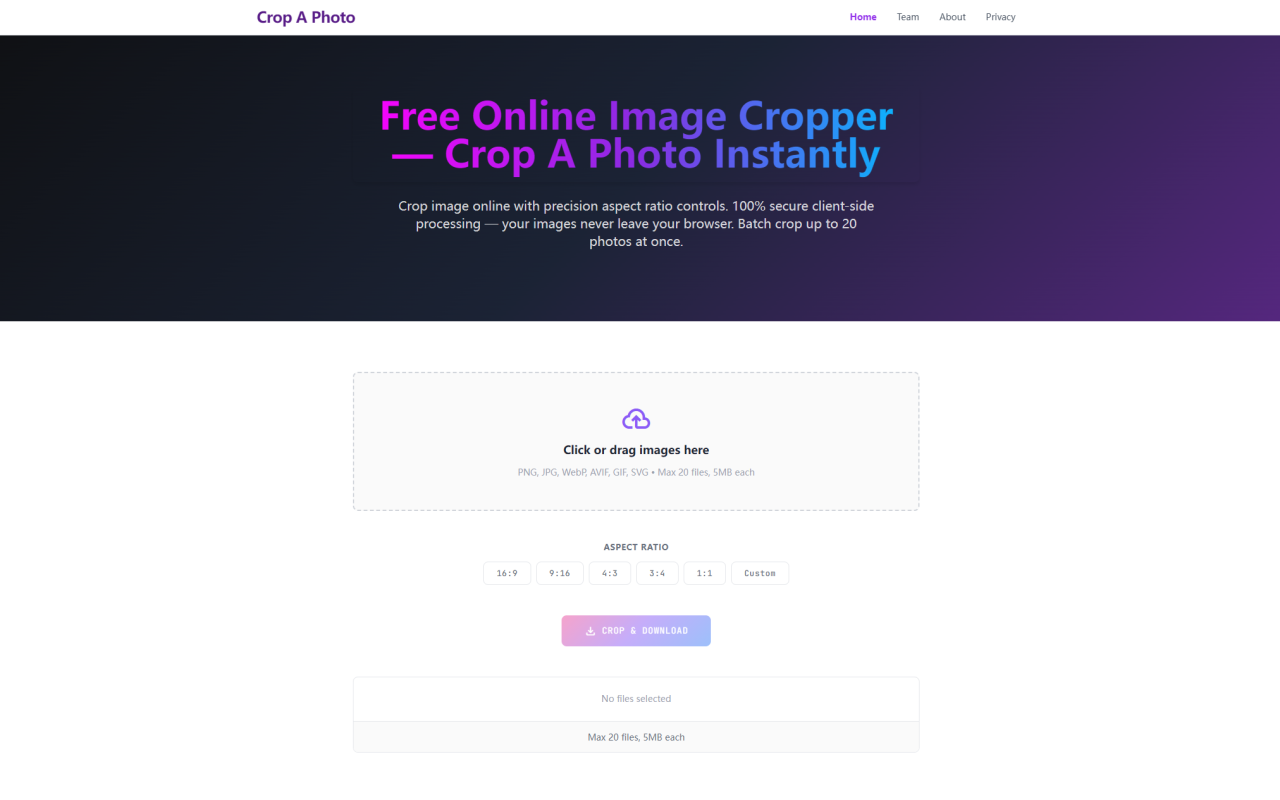
Crop A Photo界面与引导的初印象
访问Crop A Photo网站cropaphoto.com时,我被其简洁极简的界面立刻吸引。主要操作区域是一个大型拖放区,上面写着“拖放文件以按标准宽高比执行即时图片裁剪程序”。下方是一个云上传图标和“点击或拖拽图片至此”的提示。支持格式清晰列出:PNG、JPG、WebP、AVIF、GIF、SVG,并注明最多20个文件,每个5MB。无需注册,无启动画面,无跟踪cookie同意弹窗——只有一个直截了当的工具。我将几张测试图片(一张1920x1080的JPG和一张500x500的PNG)拖入拖放区,它们立即以网格形式显示。随后界面出现宽高比选择器,预设项包括:16:9、9:16、4:3、3:4、1:1,以及一个自定义选项(尺寸滑块)。“裁剪并下载”按钮和“全部清除”按钮组成工具栏。整个体验迅速且响应流畅,正如所承诺的那样。
客户端优势:隐私与性能详解
Crop A Photo与几乎其他所有在线图片裁剪工具的区别在于它完全无服务器。每一个像素操作都在浏览器内使用原生HTML5 Canvas API完成。网站明确声明“没有任何图片数据被发送到远程网络服务器”。这是一项巨大的隐私优势。我通过打开浏览器开发者工具(Network标签页)同时裁剪一张图片进行了测试。没有出现任何到外部服务器的请求——只有本地资源加载。这种设计理念消除了需要将敏感图像信任给第三方的必要性,非常适合处理未发布品牌素材或个人身份证件的设计师。该工具在初始页面加载后也可离线工作,我断开网络后仍能裁剪,证实了这一点。性能方面,客户端处理确保了零队列延迟;每次裁剪都在毫秒级完成。不过,每个文件5MB的限制和20个文件的批量上限是防止浏览器内存过载的实际约束。技术FAQ解释这是有意为之的安全措施,以保证工具在所有设备上稳定运行。
批量裁剪与宽高比预设的实际表现
我对批量裁剪工作流程进行了测试。预设宽高比覆盖了最常见的用例:16:9用于视频/横屏,9:16用于竖屏Reels/Stories,4:3用于演示文稿,3:4用于纵向打印,1:1用于社交媒体头像。还有一个自定义滑块,可设置任意宽高比。裁剪手柄以半透明叠加层显示在每个图片缩略图上。奇怪的是,界面中并未直接显示圆形裁剪选项——网站FAQ中提到了“圆形图片裁剪模块”,但我无法在UI中找到它。这可能是未来功能或需通过其他路径访问。对于批量处理,我上传了10张图片(均小于5MB)并选择了1:1预设。每张图片都显示了裁剪框。点击“裁剪并下载”后,触发了一次性逐个下载——一系列PNG文件依次保存到我的默认下载文件夹。没有ZIP压缩包,无需额外软件。裁剪质量出色;导出的图片保留了完整分辨率和清晰度。我用一张4K图片测试,裁剪结果像素完美。
独特的顺序下载方式与竞品对比
许多在线图片裁剪工具,如Pixlr Express或Fotor,强制用户下载包含所有裁剪文件的ZIP压缩包。Crop A Photo有意绕过了这一点。正如FAQ所解释的,“许多全球网络创作者缺乏本地归档软件,或在移动操作系统上打开ZIP文件时遇到烦人的付费墙。”该工具改为直接将顺序下载启动到系统下载文件夹。这是一个虽小但有意义的用户体验改进,尤其适合移动用户。下载流水线循环遍历每个处理后的项目,并触发独立的文件保存提示(或在配置为自动保存的浏览器中自动保存)。我发现这在批量裁剪产品照片时特别方便——无需解压缩即可立即使用文件。不过,缺少“全部下载”组合选项可能对偏好单个压缩包的用户不便。相比之下,Bulk Image Crop(一个竞品)提供ZIP和单独下载两种选项,但它会上传到服务器。Crop A Photo优先考虑本地处理和简洁性,而非功能丰富度。
局限性:文件大小、批量数量及缺少圆形裁剪
尽管Crop A Photo在隐私和速度方面表现出色,但它有明显的局限性。5MB文件大小上限和20个文件的批量限制是硬性规定。如果您需要裁剪大量高分辨率RAW照片或同时处理超过20张图片,则需要使用桌面应用程序,如IrfanView或GIMP。此外,如前所述,网站文案中承诺的“圆形图片裁剪”和“圆角图片裁剪”模块在当前界面中似乎缺失。我搜索了整个UI,包括任何隐藏菜单,但未找到圆形裁剪的切换选项。FAQ提到了圆形蒙版的抗锯齿功能,但该功能未上线。这种营销文案与实际功能之间的差异是一个小疏忽。该工具还缺少旋转、裁剪之外的调整大小或任何编辑滤镜。它是一个专注单一用途的工具。网站通过标题上方非侵入式横幅广告位变现,但在我的测试期间未出现广告——可能是由于广告拦截器检测或广告位间歇性展示。该工具由345tool维护,这是一个独立开源集体,增加了透明度的可信度。
谁应该使用Crop A Photo以及它与替代品的比较
Crop A Photo最适合需要快速将多张图片裁剪为标准宽高比、同时不牺牲隐私或处理服务器上传的设计师、社交媒体经理和内容创作者。它非常适合批量裁剪电商产品照片、社交媒体帖子或头像图片。对于带宽连接较慢或不愿将图片分享给第三方服务器的用户来说,它也是理想选择。另一方面,需要高级编辑功能(旋转、颜色调整、矩形以外的自定义形状)的专业人士应另寻他处——Canva或Figma提供更全面的工具,但需要上传。对于纯批量裁剪且偶尔需要圆形裁剪的情况,我会推荐Bulk Image Crop Pro(桌面应用程序)或CloudConvert(在线但基于服务器处理)。与竞品相比,Crop A Photo在速度和隐私方面胜出,但在多功能性上有所欠缺。该工具免费、有广告支持且无需账户。它是一个真正实用的工具,完全实现了所宣称的功能——尽管缺少一些功能,但路线图可能会解决。访问Crop A Photo网站 https://cropaphoto.com 自行探索。







评论