

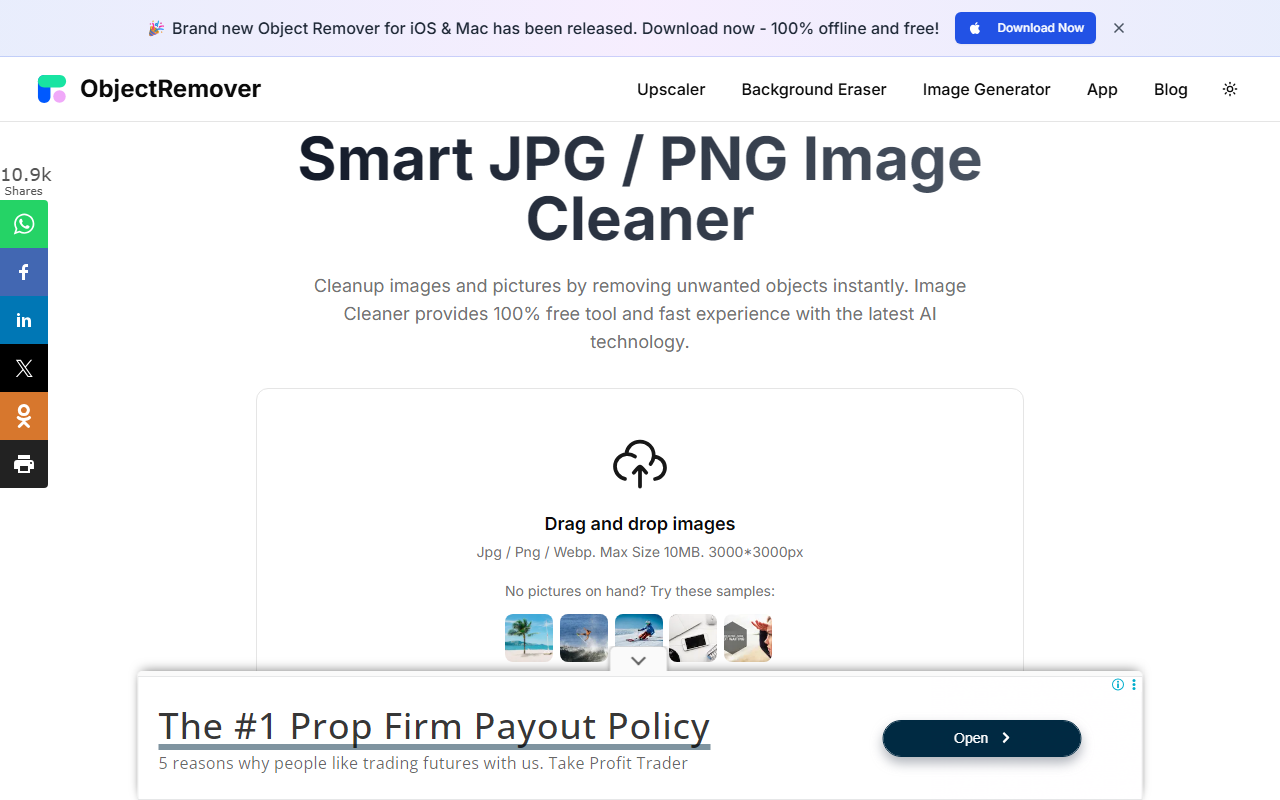
初步印象与上手体验
访问 ImgCleaner.com 时,一个简洁干净的界面映入眼帘,中央是醒目的拖放区域。网站提供暗/亮主题切换,我首先注意到的是推广免费离线物体移除 iPhone 应用的横幅。网页版首页明确标注:“智能 JPG / PNG 图片清洁器”,文件大小限制为 10MB,分辨率上限为 3000x3000px。我很欣赏它提供的示例图片,让用户能立即测试工具——这对新用户来说很贴心。整个上手过程不到 30 秒:无需注册、无需创建账户,只需上传即可开始编辑。
物体移除功能在我的测试中表现如何
我上传了一张背景中有碍事灯柱的照片。图片加载后,出现了一个简单的画笔/选区工具——我需要手动涂抹想要移除的物体。该工具使用“先进算法”和 AI(未明确说明具体模型)分析并填充所选区域。处理过程大约 5 秒,结果背景自然,没有可见瑕疵。我可以在下载前预览清洁后的图片,即使在免费版中输出也完全无水印。体验与 Adobe Photoshop 的生成式填充等高端工具相当,但更简单且无成本。不过,我注意到在处理跨越多种颜色的大型复杂物体时效果不佳——当我测试一个有重叠元素的繁忙街景时,结果不够无缝。
定价、限制与市场定位
ImgCleaner 完全免费提供所有功能,无隐藏费用。没有提到高级套餐或积分——这在同类工具中很少见。限制明确:最大文件大小 10MB、最大分辨率 3000x3000px、仅支持 JPG/PNG/WebP 格式。不支持批量处理、无 API、也没有平滑或边缘优化等高级选项。与 Cleanup.pictures(提供类似技术但高分辨率需付费)或 Remove.bg 的物体移除工具(免费试用后需消耗积分)等竞品不同,ImgCleaner 完全免费。不过,它缺少 Canva 或 Adobe Express 中的多种工具,最适合快速一次性编辑,而非专业工作流程。
谁应该使用 ImgCleaner?
这款工具非常适合普通用户、社交媒体管理者,以及任何需要从简单图片中移除不需要的物体或文字、却不愿折腾复杂软件的人。零成本入门和易用性使其成为初学者的绝佳选择。但是,如果你需要超过 3000px 的高分辨率输出、批量处理或对填充结果进行精细控制,建议考虑付费替代品,如 Photoshop 或 Inpaint 的按次计费模式。简而言之,ImgCleaner 完美实现了其承诺:一款快速、免费、简单的物体移除工具,适合基本的清理任务。我推荐你在下次快速修图时一试。
访问 ImgCleaner:https://imgcleaner.com/ 自行探索。




评论