

第一印象与入门引导
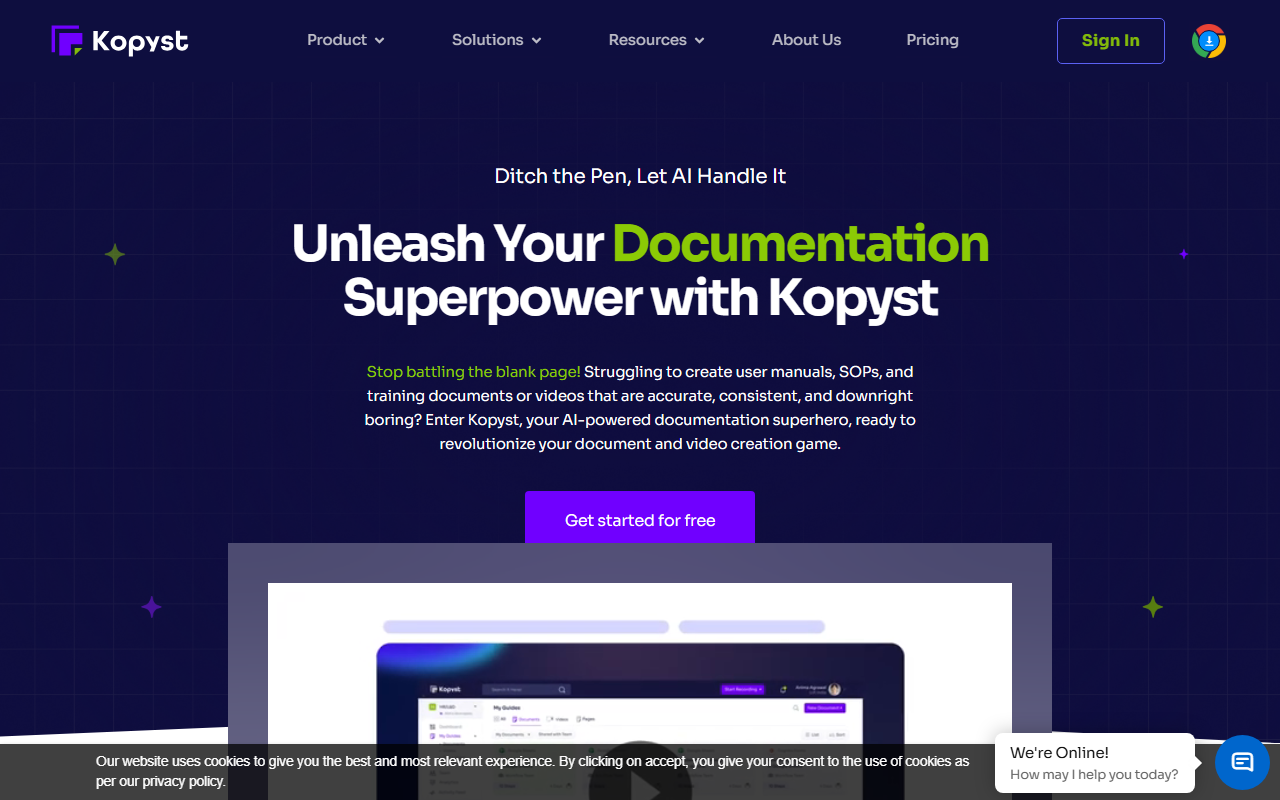
访问Kopyst网站时,迎接我的是关于放弃纸笔、让AI处理文档的大胆宣传语。首页立即将Kopyst定位为创建用户手册、SOP和培训材料(包括文字和视频)的解决方案。布局简洁,突出显示了"免费开始使用"的行动号召按钮。我点击进入查看注册流程:简单的电子邮件注册,然后快速提示安装Chrome扩展或桌面应用程序。免费版无需信用卡,这让人耳目一新。安装扩展后,我注意到浏览器工具栏上出现了一个小图标。点击它会启动捕获模式。入门向导引导你完成第一个工作流程:打开一个应用程序,执行步骤,然后观看Kopyst记录每一次点击。界面非常简约——一个带有开始、暂停和停止按钮的浮动条——让你轻松专注于任务。我在一个简单的内部工具上进行了测试:登录,创建一个新项目,填写一个表单。停止后几秒钟内,Kopyst就生成了一份包含截图和分步说明的草稿文档。AI自动插入了编号步骤和描述性文字。令人印象深刻的是,它还提供了将工作流程转换为带有语音旁白的短视频的选项。视频渲染大约花了一分钟,生成了一个带有注释叠加的清晰屏幕录制。对于初稿来说质量不错,但语音旁白听起来有点机械。
核心功能与工作原理
Kopyst解决了一个特定的痛点:手动记录软件流程既繁琐又容易出错。该工具使用AI观察你的操作,并将其转化为精良的文档。在幕后,它依靠一个智能助手来理解上下文——如果你打开一个下拉菜单并选择一个选项,AI会写"从下拉菜单中选择[选项]",而不是一个通用的步骤。文档出现在基于Web的编辑器中,你可以重新排列步骤、添加说明或删除多余的截图。还有一个协作面板:你可以通过电子邮件邀请团队成员,他们可以实时评论或编辑。版本历史被跟踪,因此你可以回滚更改。Kopyst声称与现有工具无缝集成,但在我的测试中,我只看到了导出为PDF、Word或HTML的选项。没有直接的API或与Confluence、Notion或Google Docs的原生集成——尽管网站提到它"与你现有的工具和平台配合使用"。视频生成功能很有趣但仍在早期阶段。你可以选择全屏录制或特定窗口捕获。AI自动在每个步骤插入标注框并突出显示鼠标点击。对于视频,你可以切换叙述者声音(仅英语)并调整速度。生成的文件可以下载为MP4或通过链接分享。我发现视频对于快速演示很有用,但缺乏高级编辑功能——没有剪辑或添加音乐的功能。
定价、局限性与替代方案
网站上没有公开列出定价。注册后,我在仪表板内找到了一个定价页面,显示了三个层级:免费计划(每月限制3个文档和1个视频)、Pro计划(29美元/月,不限文档,10个视频,高级导出)和Team计划(99美元/月,无限制,优先支持,自定义品牌)。与Scribehow相比,这具有竞争力,Scribehow的Pro计划收费39美元,并且缺乏视频创建功能。另一个替代方案是Guidde,它专注于视频SOP,但学习曲线较陡峭。Kopyst的一个关键局限是AI有时会误解复杂的交互——比如拖放或多选列表——并生成不准确的步骤。此外,视频语音旁白缺乏情感,无法自定义不同的声音或语言。对于高级用户来说,缺少桌面应用程序录制(只有Chrome扩展和桌面应用——但桌面应用似乎只是Web应用的封装)可能会受到限制。不过,对于创建内部SOP或培训文档的大多数业务团队来说,Kopyst提供了速度和准确性的良好结合。仅免费计划就值得小型团队尝试。
谁应该使用Kopyst?需要快速生成逐步指南的运营主管、学习发展经理和客户成功团队。记录内部工具的开发者也会欣赏这种自动化。另一方面,如果你需要高度精良的视频教程,并带有自定义品牌和多语言语音旁白,可以考虑像Camtasia或Synthesia这样的专用视频工具。最好将Kopyst视为文档的快速原型制作工具——你可以在几分钟内完成80%的工作,然后手动微调。
访问Kopyst网站 https://kopyst.com/ 亲自探索。






评论