
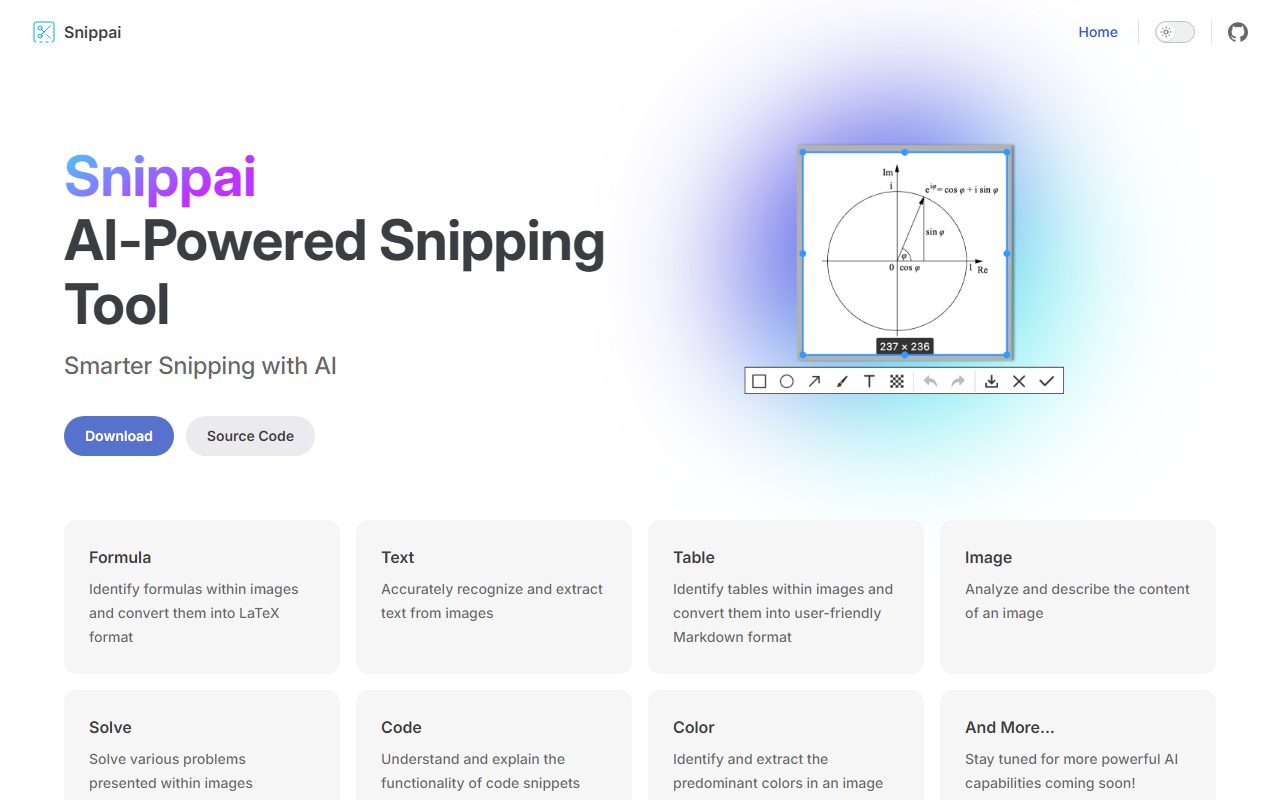
第一印象与上手体验
访问 Snippai 官网 snip.js.org 时,我被一个极简的单页布局所吸引,页面立即传达了该工具的用途:利用 AI 将截图转化为结构化数据。页面简洁无杂乱,突出显示了下载链接以及 JS.org 子域名上的源代码链接。下载并安装 Snippai(适用于 Windows 和 macOS)非常简单——安装程序启动无需任何注册或登录,令人耳目一新。上手体验同样无摩擦:启动后,应用驻留在系统托盘中,并通过全局热键激活(类似 Snagit 等经典截图工具)。界面由一个十字准线选择器和一个在截图区域后出现的浮动工具栏组成。工具栏提供九个选项(公式、文本、表格、图像、求解、代码、颜色以及一个占位符用于更多功能)。这种无需账户的即时方法降低了入门门槛,但同时也意味着没有云同步或用户配置文件。
核心功能与性能
我测试了 Snippai 的多个核心功能。文本识别在打印文档的清晰截图上表现出色——它准确提取了文本,包括标点符号和换行。表格功能尤其令人印象深刻:当我从 PDF 中截取一个简单数据表时,该工具返回了一个 Markdown 表格,我可以直接粘贴到笔记应用或 markdown 文件中。公式提取(LaTeX)在数学方程截图上工作良好,正确将其转换为 LaTeX 语法。对于代码检测,Snippai 不仅提取了代码片段,还尝试识别编程语言并用简短段落解释代码的用途——这对于审查遗留代码截图的开发者来说是一个额外福利。当给出图像中嵌入的基本算术问题时,求解功能得出了正确答案。然而,图像描述功能较为基础,仅生成一句话摘要(例如,“一个显示搜索栏的网页截图”)。这对于提供上下文尚可,但缺乏专门图像描述工具的深度。总体而言,响应速度很快,通常每次操作在两秒以内,不过我注意到文本提取模型在处理手写文本时偶尔会出错。该应用未显示其使用的底层 AI 模型,但鉴于其开源性质,用户可以检查存储库以了解它是利用 Tesseract 进行 OCR 还是使用自定义训练模型。该工具完全离线运行,这有利于隐私——没有数据发送到远程服务器。
定价与市场定位
Snippai 完全免费且开源。没有隐藏的层级或付费计划,使其成为商业工具如Mathpix(对大量 OCR 使用收费)或Snagit(需付费且 AI 功能有限)的经济高效替代方案。在开源领域,其最大竞争对手可能是ShareX,但 ShareX 缺乏 Snippai 提供的专用 AI 提取模块。该工具专注于将视觉数据转换为机器可读格式(LaTeX、Markdown、纯文本),非常适合需要频繁从截图中数字化信息的研究人员、学生和开发者。不过,它并非一个功能完备的屏幕录制或注释工具——它的范围仅限于提取。缺乏云集成和多平台支持(未列出 Linux 版本)可能会限制其对某些用户的吸引力。代码仓库托管在 JS.org 上,但我没有看到关于资金或用户规模的明确信息,尽管 GitHub star 数量似乎不多。
最终结论与建议
Snippai 在其既定目标上表现出色:提供一种简单、由 AI 驱动的方式来从图像中提取结构化数据,无需订阅或互联网连接。其优势包括快速性能、直观界面以及丰富的提取模式——尤其是表格转 Markdown 和代码解释功能。主要限制在于图像描述质量不足、缺乏 Linux 支持以及没有云或批处理能力。对于经常处理文档、公式或代码截图的人来说,Snippai 是工具包中一个值得添加的利器。我特别推荐给需要数字化公式和表格的学生,以及希望快速理解截图代码的开发者。如果你需要音频注释或视频录制,请选择其他工具;但对于纯粹的图像到数据转换,Snippai 表现出色。访问 Snippai 官网 https://snip.js.org/ 自行探索。


评论