

第一印象与入门体验
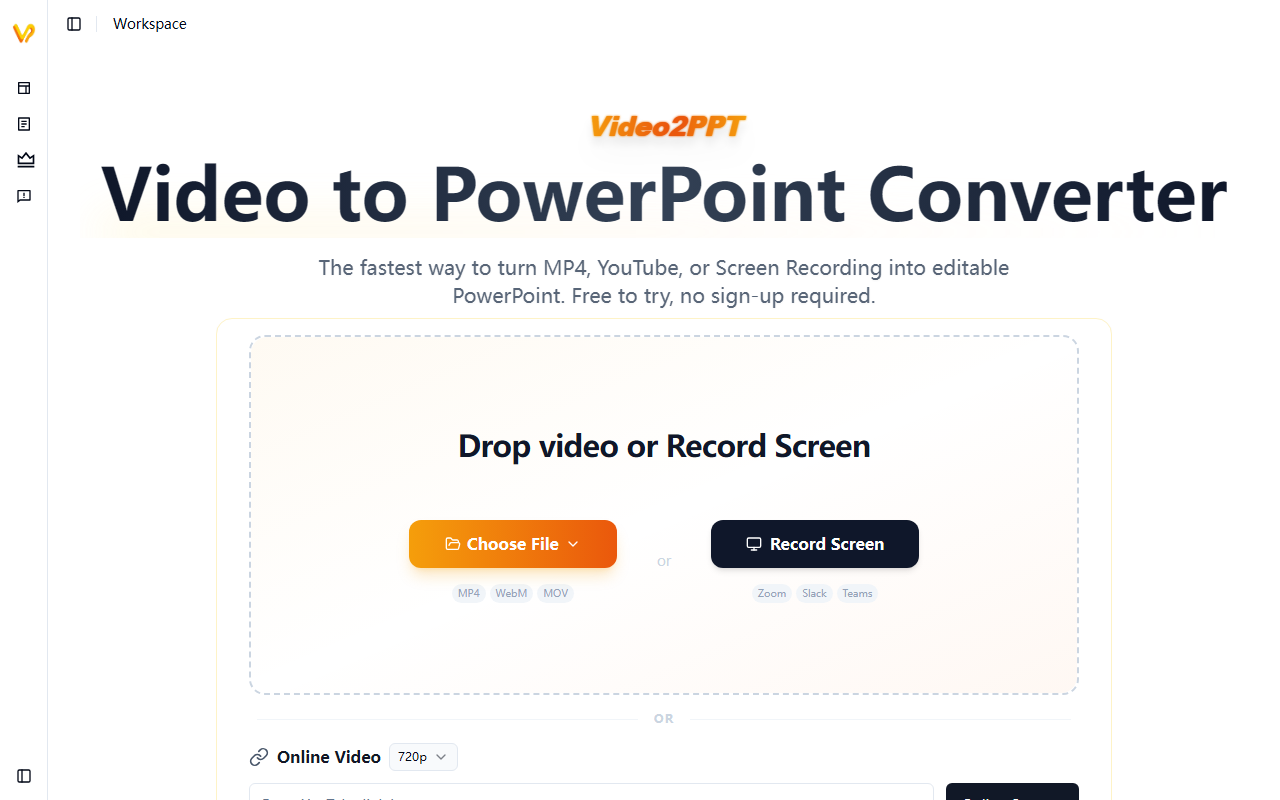
访问Video2PPT网站后,映入眼帘的是一个简洁、极简的控制面板。标题——“将MP4、YouTube或录屏内容转换为可编辑PowerPoint的最快方式。免费试用,无需注册”——清晰传达了产品定位。我测试了免费版,将一个5分钟的会议演讲MP4文件拖入上传区域。页面立即显示进度条,大约30秒后,就提供了可下载的PPTX文件。无需创建账户,无需输入邮箱。对于希望快速转换而不想经历注册流程的用户来说,这种无缝体验确实是一大优势。
界面提供了三种清晰的输入方式:上传本地视频(MP4、WebM、MOV)、直接录制屏幕(支持Zoom、Slack、Teams等选项)、粘贴在线视频链接(YouTube、Vimeo)。我还尝试了使用YouTube链接的在线视频选项,处理时间大致相同。“批处理”选项卡可见,不过我只有一个视频用于测试。总体而言,用户体验直观且快速——这正是忙碌的专业人士所需要的。
核心功能与性能
Video2PPT声称利用AI进行智能内容提取,从视频中识别关键帧并将其生成为可直接使用的PowerPoint幻灯片。根据我的测试,输出的幻灯片组织得当,但我也注意到一些重复帧——AI似乎捕捉到了演讲者幻灯片切换过程中的每一次变化。在边界清晰的培训视频上,准确性很高——几乎所有幻灯片都被正确捕获。该工具支持多种导出格式:原生PowerPoint(.pptx)、Google Slides、PDF和HTML。这种灵活性在需要与使用不同平台的团队共享时非常方便。
一个突出特点是隐私:所有视频处理都在本地进行,这意味着你的视频文件永远不会离开你的设备。对于敏感的企业培训或学生讲座来说,这是一个重大的信任信号。免费版限制视频时长为10分钟,并提供3次一次性转换,但你可以无水印使用屏幕录制和在线视频链接功能。批处理(每次最多20个以上视频)仅在付费计划中可用。当我模拟录制Teams会议时,高清屏幕录制功能运行流畅——它会在我演示时自动提取幻灯片。然而,声称的“100%精细控制”和“100%准确率”属于营销夸大;在我的测试中,一个手绘白板视频产生了几个错位的帧。实际准确性非常好,但并非完美。
定价与方案
Video2PPT提供慷慨的免费版:$0,无需注册,支持最长10分钟的视频时长、3次一次性转换、在线视频支持、屏幕录制器和批处理——但导出时会带有水印。专业版每月$10(按月计费),可去除水印,提供无限视频时长和转换次数、每月100张可编辑幻灯片、批处理转换,以及相同的核心功能。终身版售价$129(原价为$199),提供总共10,000张可编辑幻灯片以及所有未来功能。还有一个临时访问选项“低至$1.9”(可能是24小时通行证)。定价透明且具有竞争力;许多类似工具按次收费或要求每月订阅才能去除基本水印。与手动截图或昂贵的企业级幻灯片提取软件相比,Video2PPT为个人专业人士提供了极佳的价值。
替代方案包括Otter.ai(用于转录,而非幻灯片)和传统屏幕捕获工具如Snagit,但两者均无法自动提取幻灯片。对于重度用户,终身版很快就能回本。一个局限性:免费版总共只允许3次转换,这可能会让希望获得更多体验的轻度用户感到失望。此外,专业版“每月100张可编辑幻灯片”对每周处理超长幻灯片集的用户来说可能有些限制。
结论与建议
Video2PPT在一项特定任务上表现出色:在几分钟内将视频录制内容转换为可编辑的演示文稿。它最适合培训经理、大学教授、市场总监和顾问——这些人经常录制网络研讨会、讲座或客户会议,并需要重新利用幻灯片内容。本地处理和无需注册的免费版减少了使用障碍和隐私担忧。终身版对于重度用户来说颇具吸引力。
然而,该工具并非设计用于视频编辑或高级幻灯片设计——你得到的是基本的提取幻灯片,可能需要后期清理。免费版的10分钟限制可能无法覆盖较长的录制内容。此外,AI偶尔会在快速切换且包含复杂动画的录制中遗漏幻灯片。对于需要简单、快速且价格合理的幻灯片提取工具的用户来说,Video2PPT是一个强有力的选择。我建议先从免费版开始,测试其在你自己视频上的准确性,如果结果符合需求,再升级到专业版或终身版。
访问 Video2PPT 官网:https://video2ppt.com/ 自行探索。





评论