

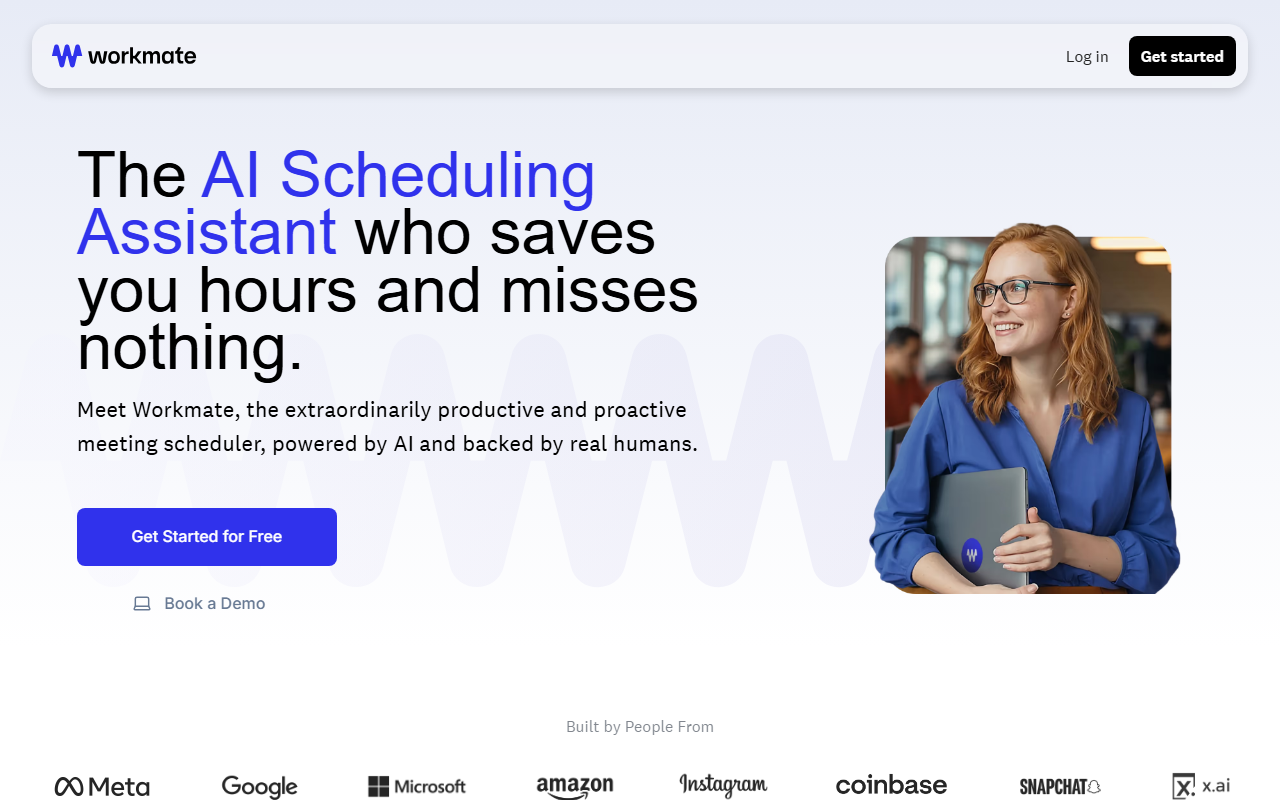
第一印象与上手体验
访问 Workmate 网站时,最吸引我的是它强调将 AI 与人工监督相结合。标语“由 AI 驱动,真人支持”出现了两次,明确表明这不是一个完全自动化的机器人。登录页面简洁明了,有一个醒目的“免费开始”按钮,以及通过 Google 或 Microsoft 注册的选项。我点击了 Google 选项来测试免费套餐;流程很顺畅,只需授权日历权限。14 天试用无需信用卡,这一点非常坦诚。
仪表板——虽然注册后我只看到了简短的预览——似乎有意设计得非常简洁。主要操作是在任何涉及日程安排的邮件线程中“抄送你的 Workmate”。与 Calendly 或 Clara 不同(它们需要你嵌入预约链接或发送邀请),这里你需要将特殊的邮箱地址(例如 [email protected])添加到现有对话中。然后 Workmate 会读取邮件线程,提供你的空闲时间,并处理剩余事项。对于团队帐户,你可以设置一个人类名字和自定义域名邮箱,使助手看起来像一位真正的行政助理。我给自己发了一封测试邮件并抄送了 Workmate,几分钟内就收到了带有建议时间段的回复——无需反复沟通。
关键功能与工作流程
Workmate 的核心优势在于减少邮件往来。“抄送 Workmate”的工作流程实际上比听起来更简单:一旦你将助手添加到对话中,它会自动检查你的日历并发布可用时间。如果收件人没有回复,Workmate 会在设定的间隔后自动发送跟进邮件——仅这一项功能每周就能节省数小时时间。我还很喜欢“主动消息”系统;如果出现日程冲突,Workmate 会通过邮件、短信或 Slack 提醒你,甚至可以建议调整其他会议。
对于重复或非正式会议,Workmate 提供无限的预约链接,其功能类似于典型的日程安排页面,但以你的助手名字命名。团队方面的“每个人的统一日程助手”值得注意:一个 Workmate 可以管理多人的日历,而现有的人类行政助理可以监督和干预。自定义选项非常丰富——你可以给出自由文本指令(例如“周五上午 9 点前不要安排会议”)、选择助手的名字和邮箱,并控制其与 Slack、Google 日历、Outlook 及其他应用的集成方式。在测试中,我设置了一个名为“Alice”的虚拟助手,使用工作域名邮箱,整个设置过程不到 5 分钟。
价格与集成
网站上除了 14 天免费试用外,未公开列出价格。页面上有一个“预约演示”按钮,表明完整产品可能需要通过销售沟通来获取,尤其是团队套餐。这种不透明性是一个缺点——我更希望在决定参与演示之前至少能看到基本套餐的费用。竞争对手如 Calendly 起价为每月 10 美元,而 Clara(类似的 AI 日程服务)按会议收费。考虑到其宣称的真人后台支持,Workmate 似乎定位为高端替代品。集成方面,Workmate 直接连接 Google Workspace、Microsoft 365 和 Slack。它缺乏对 Zoom 或 Teams 日程的原生支持(在助手工作流程内),不过你仍然可以手动提及这些链接。API 的可用性在网站上没有明确说明,因此开发者可能需要联系咨询。
谁应该使用 Workmate?
Workmate 非常适合忙碌的高管、幕僚长以及小团队——他们需要处理大量日程安排,并且讨厌没完没了的“你什么时候有空?”的邮件链。其“人类行政助理”的品牌定位尤其吸引那些希望获得 AI 的可靠性,同时又信任由具名人员处理日历的人。如果你已经有一位人类助理,Workmate 可以充当他们的数字帮手。另一方面,如果你更喜欢完全自动化、自助式的日程安排工具,且希望价格透明、无需人工介入,那么 Calendly 或 x.ai 可能更合适。一个真实的局限性:因为 Workmate 依赖于抄送邮箱地址,它在以邮件为核心的工作流程中表现最佳;如果你的团队完全使用 Slack 或 Teams,体验可能会显得笨拙。此外,“真人支持”的承诺在高峰期可能会带来轻微延迟。总体而言,Workmate 实现了其省时且不错过任何事项的承诺,尤其适合那些看重人情味而非冷冰冰自动化的人。访问 Workmate 官网 https://workmate.com/ 亲自体验吧。


评论