

Steg Tool:客户端图像隐写术深度解析
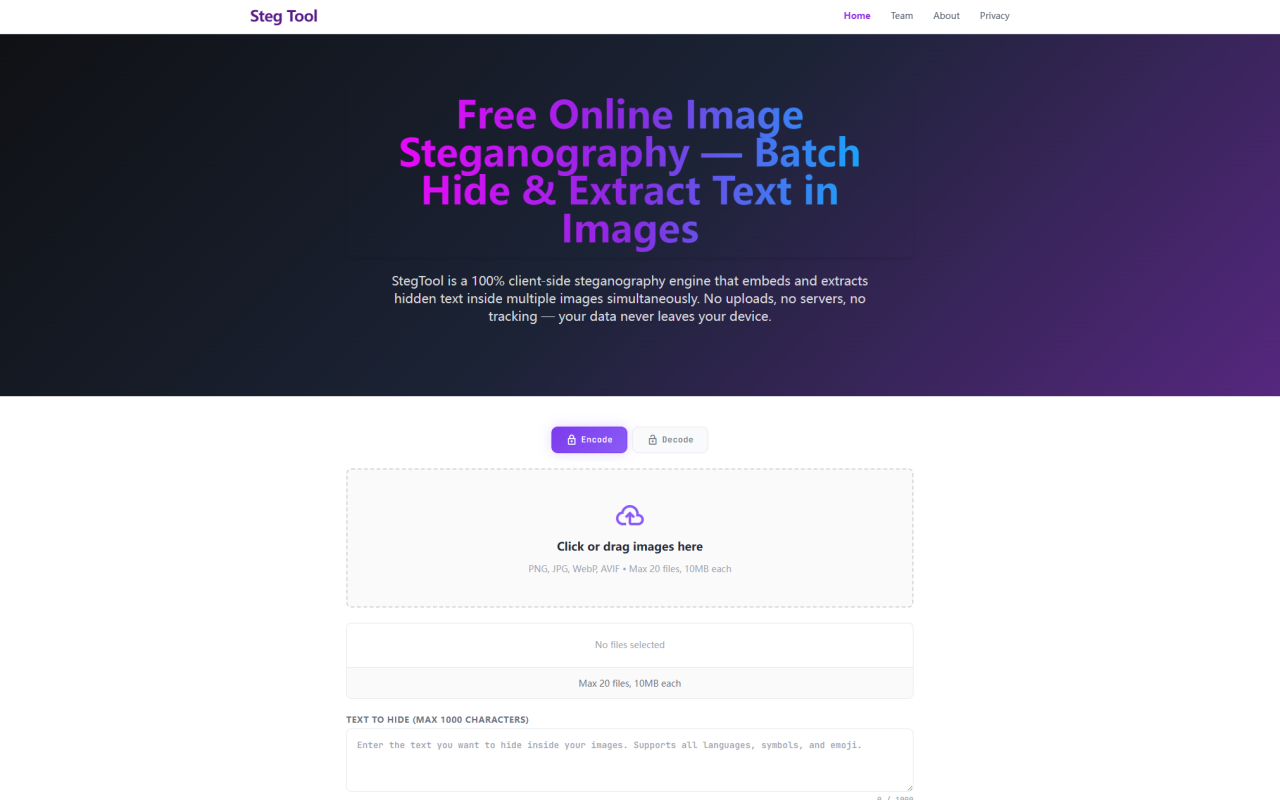
访问 Steg Tool 网站 stegtool.com 时,我立刻被其简洁实用的界面所吸引,该界面注重功能而非花哨。该工具在 345tool 上归类于“图像 AI > AI 办公”,但它更像是一款专门的隐私实用工具,而非传统的办公工具。着陆页呈现两种清晰模式:编码和解码,每种模式均以可点击的锁图标表示。作为一名探索过数十种隐写术工具的技术记者,我发现其上手体验出奇地简单。无需创建账户,没有教程弹窗——只需拖放即可。我立刻测试了批量编码功能,将五张 JPG 照片拖入放置区域。界面确认支持 PNG、JPG、WebP 和 AVIF 格式,限制为 20 个文件且每个文件不超过 10MB。我输入了一段 500 字符的隐藏消息,然后点击加密并全部下载。几秒钟内,五个无损 PNG 文件依次下载完成,每个都携带了我的隐形载荷。整个工作流程在我的中端笔记本电脑上反应灵敏、运行流畅。
LSB 隐写术的工作原理
Steg Tool 采用最低有效位 (LSB) 隐写术,这是一种通过修改每个像素红、绿、蓝通道的最低有效位来编码数据的技术。网站解释称,翻转一个 LSB 会使通道值在 0–255 范围内最多改变 1——远低于人眼感知阈值。我通过像素编辑器比较原始和编码后的 PNG 图片进行了验证;这些差异肉眼无法察觉。该算法使用浏览器的原生 TextEncoder API 将文本转换为 UTF‑8 比特流,然后遍历每个像素的 RGB 通道。一个 16 位零分隔符(两个 NUL 字节)标记载荷的结束,使得无需预先知道消息长度即可精确解码。Alpha 通道被刻意保留不动,以确保跨平台渲染的一致性。解码时,引擎扫描相同的 RGB 序列,遇到分隔符时停止,并将比特重新组装成可读文本。我通过将一张编码后的 PNG 拖回解码区域进行了测试——隐藏文本立即出现,单击即可复制到剪贴板。整个过程优雅且数学上严谨。
关键特性与实际用户体验
Steg Tool 的标志性功能是其批量处理能力。您可以同时编码最多 20 张图像——对于管理大型图像库的用户来说,这大大节省了时间。在我的测试中,将一张 WebP、一张 AVIF 和三张 JPG 混合在同一批次中运行完美。该工具将所有输入标准化为 HTML5 Canvas 上的原始 RGBA 像素矩阵,确保格式无关的一致性。另一个突出特点是零服务器架构。网站声明没有数据离开您的设备,我通过在编码时打开浏览器的“网络”面板 (F12) 确认了这一点。唯一的网络请求是静态资源和 Google Analytics 的 ping——绝对没有图像数据传输。即使在断开互联网连接后,编码和解码功能仍能完美运行。这使得该工具适用于隔离网络或高度敏感的环境。然而,存在一些限制:输出仅限于无损 PNG,因为 JPEG 或 WebP 压缩会破坏 LSB 载荷。此外,隐藏文本上限为 1,000 字符——足够用于版权声明或交易 ID,但不足以嵌入完整文档。每个图像 10MB 和每批 20 个文件的限制也意味着无法批量处理未经过适当尺寸调整的高分辨率 4K 图像。对于我的工作流程,这些限制对于一款免费客户端工具而言是合理的。
隐私与安全架构
Steg Tool 对隐私的承诺是其最强卖点。整个应用是一个单页 Web 应用:每一行 JavaScript 都在浏览器的沙箱中执行。图像通过 FileReader API 加载,渲染到 Canvas 上,使用原生位运算符操作,并导出为 Blob——全程无需接触服务器。这种架构符合 GDPR 要求,且能抵御服务器端攻击。为了验证,我如前所述使用了 F12 网络监控器;没有图像字节被上传。常见问题解答甚至建议在页面加载后断开互联网以证明是客户端操作。我尝试了这一点,编码和解码仍然完全可用。没有对上传数据的追踪,工具也不会在远程后端存储任何文件。对于需要严格数据主权的组织——比如处理机密证据的律师事务所或测试隐蔽通道的企业安全团队——Steg Tool 提供了一个值得信赖且可审查的解决方案。唯一的小隐私问题来自 Google Analytics 的页面浏览 ping,它不包含文件数据,但会追踪使用指标。网站的隐私政策(页脚链接)应进一步澄清数据收集情况,但根据我的测试,核心功能确实是完全无服务器的。
定价、市场定位与替代方案
Steg Tool 完全免费使用——没有付费层级、订阅或隐藏费用。在市场上许多隐写术工具要么在付费墙后限制功能,要么依赖于服务器端处理(这会损害隐私)的情况下,这是一种令人耳目一新的做法。替代方案包括 OpenPuff(支持多载体的桌面软件)和 Steghide(面向 JPEG/音频的命令行工具)。与 OpenPuff 不同,Steg Tool 完全基于 Web,无需安装。与 Steghide 不同,它提供可视化的拖放界面和批量处理。然而,那些桌面工具支持更大的载荷和更多的载体格式(例如音频、视频)。Steg Tool 的定位是即时、纯客户端、专注于图像的隐写术。该网站是 345tool 生态系统的一部分,这是一个独立开发者集体,致力于构建隐私优先的实用工具。没有提及风险投资或大量用户,但工具透明的设计和活跃的常见问题解答表明有一个敬业的开发团队。对于需要在不依赖云服务的情况下将版权细节嵌入数百张图像的用户,或者希望以公开方式快速交换隐藏消息的用户,Steg Tool 是一个可靠的选择。它并不适用于大规模法医学水印或视频隐写术,但在其预期应用场景中,它表现出色。
优缺点与最终评价
优点: 客户端架构保证了绝对隐私——您的图像和文本永远不会离开设备。批量编码最多 20 张图像节省时间。支持多种输入格式(JPG、PNG、WebP、AVIF)和简洁界面使其易于使用。LSB 实现文档清晰,具有明确的终止协议。该工具完全免费,并且在初始加载后支持离线使用。
缺点: 输出仅限于 PNG,对于需要 JPEG 或 WebP 的工作流程可能需要额外的转换步骤。1,000 字符的文本限制可能不足以嵌入大型元数据或文档。批次大小和文件大小限制(20 个文件,每个 10MB)可能给拥有大量库或高分辨率资产的用户带来不便。没有可见水印选项,也无法对隐写图层内的隐藏文本进行加密(尽管您可以自行预先加密消息)。
适用人群: 希望将版权或许可证 ID 隐形嵌入图像资产的摄影师、数字艺术家和品牌经理。需要快速、可审计的客户端隐写术工具用于隐蔽通信或数据外泄演练的安全专业人员。在动手实验中演示隐写术概念的教育工作者。
不适用人群: 需要隐藏超过 1,000 字符或支持有损输出格式的用户。寻找在嵌入前自动加密隐藏消息的工具的用户(尽管您可以手动加密)。需要批量处理数千张图像且无需手动清除的企业团队需要编写脚本来自动化工作流程。
总体而言,Steg Tool 完全实现了其承诺:一款完全在浏览器中运行的免费、私密且高效的隐写术引擎。我向所有重视数据主权且需要快速、无麻烦地隐藏图像中文本的用户推荐它。请访问 Steg Tool 官网 https://stegtool.com 亲自体验。











评论